


Dibujar elipse
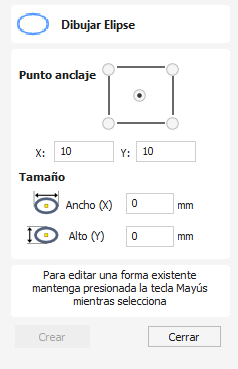
Se pueden crear elipses u óvalos de forma interactiva con el cursor y teclas rápidas o ingresando las coordenadas exactas para el punto central, la altura y el ancho con una entrada escrita.
Mira este vídeo para verlo en acción:
Interactivo - Cursor

La forma más rápida y sencilla de dibujar una elipse es:
- Haga clic y arrastre el botón izquierdo del mouse en la Vista 2D para comenzar a dibujar la elipse desde su esquina.
- Mientras mantiene presionado el botón izquierdo del mouse, arrastre hasta el tamaño requerido.
- Soltando el botón izquierdo del ratón.
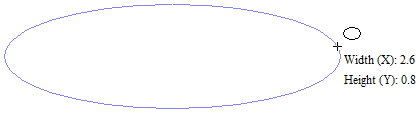
- Mantener Alt. y arrastrar crea una elipse desde el punto medio .
- Mantener Control y arrastrar crea un círculo.
Teclas rápidas
En lugar de soltar el botón izquierdo del ratón cuando haya arrastrado la forma al tamaño requerido, también puede escribir valores exactos durante el proceso de arrastre y establecer propiedades con precisión.
- Haga clic con el botón izquierdo y arrastre la forma en la vista 2D.
- Con el botón izquierdo del ratón todavía pulsado, introduzca una secuencia de teclas rápida detallada a continuación.
- Suelte el botón izquierdo del ratón.
Predeterminado
De forma predeterminada, se utilizarán dos valores separados por una coma para establecer el ancho y el alto de la elipse. Un valor creará un círculo con el diámetro dado. Mientras arrastra la elipse, escriba Valor de ancho , Valor de altura Intro o Diámetro , Intro para crear una elipse con las dimensiones especificadas.
Especificación de propiedades adicionales
Al utilizar teclas de letras específicas después de su valor, también puede indicar con precisión a qué propiedad se refiere.
- Valor X - Crea una elipse en la altura actual arrastrada pero con el ancho establecido
- Valor Y - Crea una elipse en el ancho arrastrado actual pero establece la altura
- Valor W. Valor h - Crea una elipse con ancho y alto establecidos
Ejemplos
- 1 X Altura arrastrada actual con ancho (X) de 1
- 1 y Ancho y alto arrastrados actuales (Y) de 1.
Tamaño exacto
También se pueden dibujar elipses precisas ingresando el punto de origen XY requerido con el Ancho y Alto del óvalo. Haga clic en Aplicar para crear la elipse.
Edición de una elipse
Para editar una elipse existente:
- Seleccione la elipse para modificar y abra el formulario Dibujar Elipse.
- La forma seleccionada se muestra como una línea magenta punteada.
- Edite los valores de Anchura y Altura.
- Haga clic en Aplicar para actualizar la elipse.
Para modificar otra elipse sin cerrar el formulario, mantenga presionada la tecla Mayús y seleccione la siguiente elipse.
Utilizable en ambas vistas
Esta herramienta se puede utilizar tanto en la vista 2D como en la 3D.
La vista 2D ofrece una forma más directa de ver sus vectores, mientras que la vista 3D ofrece más flexibilidad para trabajar con vectores en diseños 3D y utilizar los cuadros de edición.

Cuando esté en la vista 2D, varias de las herramientas de formularios serán controladas únicamente por las opciones del formulario.
- Medio: mover los vectores (mantenga presionado Alt. y mueva los objetos seleccionados en un eje)
- Medio: haga clic por segunda vez para cambiar al centro de rotación. Haga clic y arrastre el ancla de rotación para reposicionar el centro de rotación de la selección actual.
- Esquina (blanca): escala los vectores proporcionalmente (mantén presionado Alt. para escalar de forma no proporcional, Mayús para escalar alrededor del centro)
- Bordes (blanco): escala el vector en un eje (mantén presionado Mayús para escalar proporcionalmente)
- Esquina (negra): gira los vectores (mantén presionado Alt. para girar en incrementos de 15°) alrededor del centro de rotación.

En la vista 3D, hay un número ampliado de controladores para editar directamente el vector dentro de la vista, sin necesidad de utilizar el formulario de creación de la izquierda.
En la vista 3D, los controladores son:
- Medio: mover los vectores (mantenga presionado Alt. para mover los objetos seleccionados en un eje)
- Medio: haga clic por segunda vez para cambiar al centro de rotación. Haga clic y arrastre el ancla de rotación para reposicionar el centro de rotación de la selección actual.
- Esquina (blanca): escala los vectores proporcionalmente (mantén presionadaAlt. para escalar de forma no proporcional, oMayús para escalar alrededor del centro)
- Bordes (negros): escala el vector en un eje (mantén presionado Mayús para escalar proporcionalmente)
- Flecha de rotación (arriba negra): gira los vectores (mantén presionada la tecla Alt. para girar en incrementos de 15°)
- Los círculos blancos son propiedades exclusivas de esta herramienta que permiten la edición directa con el mouse de los valores en el formulario de la herramienta desde dentro de la vista.
Cuando selecciona un identificador de transformación, se activará el cuadro de edición apropiado para ese identificador.
Si necesita un valor exacto para un campo mientras lo arrastra, suelte el botón del mouse y escriba el valor deseado, seguido de Intro para aceptar el nuevo valor.